🏫 신현중학교 정보
📜이용 규칙
🕒시간표
🍚오늘의 급식
✏️수업 활동지
_
□
X
컴퓨터실 이용 규칙
READ ME
HOW_TO_USE.txt
컴퓨터실, 이렇게 사용해요!
🧴
손소독제 or 손씻기
🪑
자기 자리 앉기
🚫
물 & 음료 & 간식 X
🚫
의자 이동 X
RULE_01.txt
들어올 때
• 손 씻고 오기
• 내 자리 앉기
• 수업 전 로그인 먼저, 타자연습 하기
RULE_02.txt
사용할 때
• 수업 중에는 수업과 관련되지 않은 것은 X
• 친구 노트북을 함부로 건드리지 X
• 질문은 손을 들고 물어보기
RULE_03.txt
나갈 때
• 노트북 모니터 닫지 않기
• 의자를 제자리에 넣기
MESSAGE
♥
약속을 지키면 모두가 즐거운 수업이 돼요.
세 가지만 기억해요 — 조용히, 함께, 깨끗하게!
세 가지만 기억해요 — 조용히, 함께, 깨끗하게!
LOADING
> GOOD MANNERS 100%
시간표
TIMETABLE
{{ todayLabel }}
GRADE
CLASS
{{ v.label }}
{{ r.period }}
{{ r.time }}
{{ r.endTime }}
{{ r.subject }}
{{ r.statusLabel }}
TIME
{{ h.label }}
{{ h.date }}
{{ row.period }}
{{ row.time }}
~{{ row.endTime }}
{{ cell.subject }}
{{ d }}
{{ c.day }}
{{ c.badge }}
{{ ch.label }}
{{ ch.sub }}
NOTE
동아리 활동
은
동아리 시간
일 수도 있고,
학스 시간
일 수도 있어요.
오늘의 급식
LUNCH.EXE
{{ v.label }}
◀
{{ mealCardA }}{{ mealCardB }}
▶
{{ todayMeal.tag }}
{{ todayMeal.date }}
{{ m.name }}
{{ a.label }}
TOTAL
{{ todayMeal.kcalLabel }}
{{ todayMeal.kcal }} kcal
{{ w.day }}
{{ w.date }}
· {{ i }}
{{ w.kcal }} KCAL
{{ d }}
{{ c.day }}
{{ mi }}
{{ c.main }}
수업 활동지
WORKSHEET_01
TODAY_TOPIC
데이터 시각화
복잡한 데이터를 그래프로 바꾸어 한눈에 보고, 목적에 맞는 4가지 유형(구성·비교·분포·관계)으로 나누어 CODAP으로 그리고 해석해요.
MY_INFO
TODAY_GOALS
GOAL
🎯
오늘의 목표
1
데이터 시각화가 무엇인지, 왜 필요한지 설명할 수 있어요.
2
데이터 시각화의 4가지 유형(구성·비교·분포·관계 분석)을 구분할 수 있어요.
3
CODAP을 이용해 목적에 맞는 그래프를 그리고 해석할 수 있어요.
MISSION_1
CONCEPT
🎬
데이터 분석하기 — 데이터 시각화란 무엇일까?
🧭 데이터 과학이 문제를 해결하는 과정 4단계
1문제 정하기
→
2데이터 수집 · 특성 파악
→
3데이터 분석하기
→
4결과 해석 · 공유
📌 데이터 시각화의 4가지 유형
무엇을 알고 싶은가에 따라 4가지 유형으로 나누어서 그래프를 그려요.
| 유형 | 의미 | 질문 예시 |
|---|---|---|
| 분석 | 전체에서 각 그룹들이 각각 몇 %를 차지하는지 보는 것 | ~는 ? |
| 분석 | 서로 다른 그룹끼리 누가 더 크고 작은지 비교하는 것 | ~과 ~ 중 ? |
| 분석 | ? ? | |
| 분석 | ~랑 ~는 ? |
🖥 CODAP에 데이터 올리기
- 구글에 '코답' 이라고 검색해요.
- 검색 결과에서 CODAP(codap.concord.org) 사이트를 클릭해요.
- 오른쪽 맨 위에 있는 주황색 Launch CODAP 버튼을 눌러요.
- 새 문서를 눌러요.
- 수업자료 폴더에 있는 포켓몬 파일을 CODAP의 흰 바탕 위로 끌어다 놓아요.
- 화면에 표가 생겼다면 완성!
표의 모서리를 끌어 크기를 키워 데이터가 다 보이게 하고, 친구를 도와주세요.
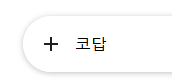 ① 구글에 '코답' 이라고 검색
 ② 검색 결과에서 CODAP(codap.concord.org) 클릭
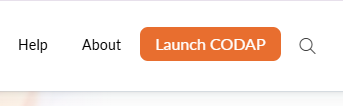 ③ 오른쪽 위 주황색 Launch CODAP 클릭
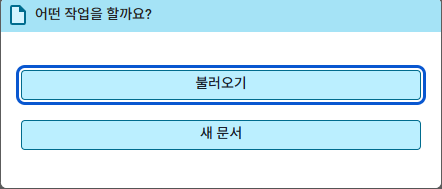 ④ '어떤 작업을 할까요?'에서 '새 문서' 클릭
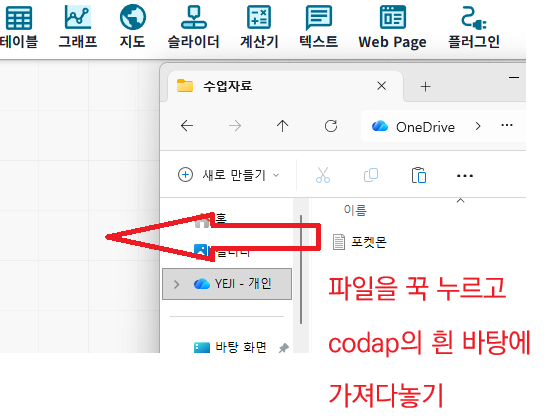 ⑤ 포켓몬 파일을 CODAP 흰 바탕으로 끌어다 놓기
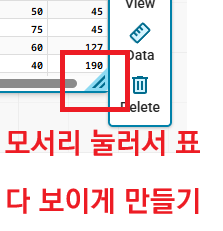 ⑥ 표 모서리를 끌어 데이터가 다 보이게 늘리기
MISSION_2
DISTRIBUTE
🎬
분포 분석
📋 분포 분석이 뭘까요?
반 친구들의 시험 점수를 쭉 늘어놓았을 때 점수가 살펴보는 것
💬 이렇게 질문해요
"우리 반 중간고사 수학 점수는 보통 어느 구간에 몰려 있을까?" 처럼 '어느 구간에 몰려 있는지', '유난히 특이한 값이 있는지' 묻는 질문이에요.
🧩 데이터 분석 과정
- 1. [문제 정하기]
- 2. [데이터 수집 · 속성 파악] 살펴볼 값은 '' 속성이에요.
- 3. [데이터 분석하기] 아래 순서대로 CODAP 그래프를 그려요.
🖥 CODAP 그래프 그리기
- 그래프 버튼을 눌러 새 그래프 창을 열어요.
- x축에 '체력' 속성을 클릭해요.
- Measure(측정) 클릭 → 그림 상자와 정규 곡선 클릭 → Box Plot 클릭.
- box plot 선이 뜬다면 완성이에요.
- 가운데 선에 마우스를 가져다 대면 중앙값, 양 끝 선에 대면 최솟값 · 최댓값을 확인할 수 있어요.
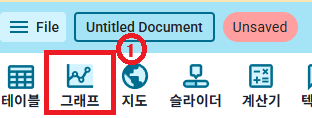 ① 그래프 버튼을 눌러 새 그래프 창 열기
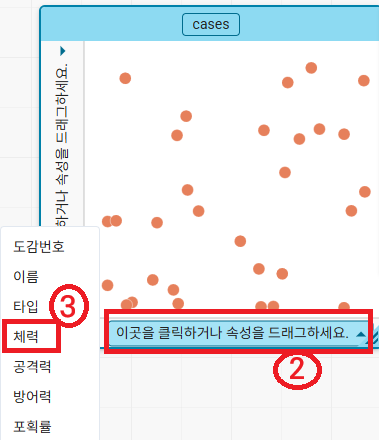 ② x축을 클릭해 ③ '체력' 선택
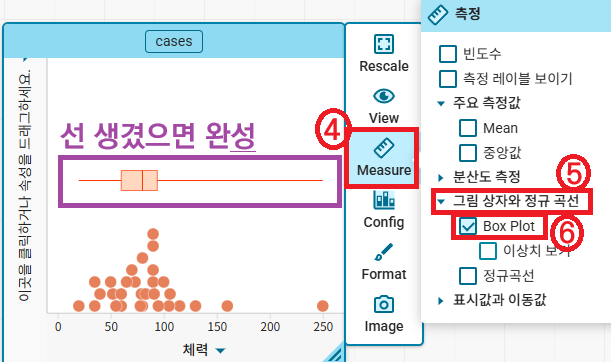 ④ Measure → ⑤ 그림 상자와 정규 곡선 → ⑥ Box Plot
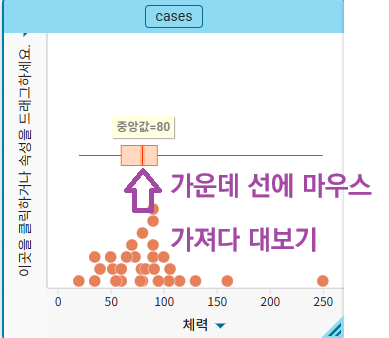 가운데 선에 마우스 → 중앙값 확인 (예: 80)
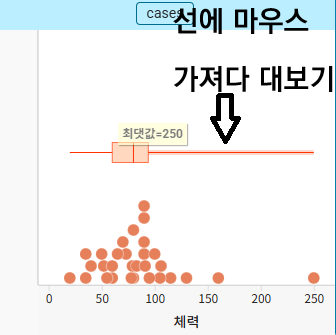 끝 선에 마우스 → 최솟값 · 최댓값 확인 (예: 250)
PASTE
스샷으로 캡처하고 활동지에 붙여넣는 방법
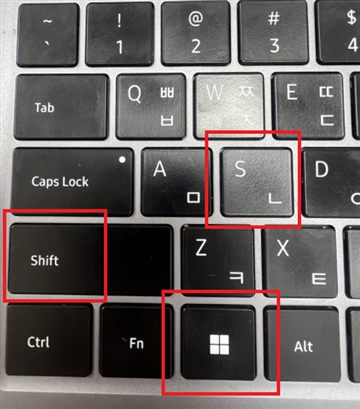
WIN + SHIFT + S
1위 사진처럼 키보드에서 윈도우키 ⌂ + Shift + S 를 함께 눌러요.
2붙여넣고 싶은 부분을 마우스로 드래그해서 캡처해요.
3아래 칸을 한 번 누른 뒤 Ctrl + V 를 눌러 캡처한 스샷을 붙여넣어요.
📷 여기에 CODAP 그래프를 붙여넣으세요
📷 이 칸을 클릭한 뒤 Ctrl + V 로 캡처한 그래프를 붙여넣어요
(그림 파일을 이 칸으로 끌어다 놓아도 돼요 · 지우기: 아래 🗑 버튼 또는 Delete 키)
(그림 파일을 이 칸으로 끌어다 놓아도 돼요 · 지우기: 아래 🗑 버튼 또는 Delete 키)
- 4. [데이터 해석하기] 붙여넣은 그래프를 보고 알게 된 사실을 정리하고, 그것으로 어떤 결론을 내릴 수 있는지 생각해요.
🔎 (outlier)가 무엇일까?
대부분의 값이 모여 있는 곳에서 값이에요. 예를 들어 반 친구들의 키가 대부분 150~165cm인데 한 명만 195cm라면, 그 값이 예요. 분포를 볼 때는 "유난히 튀는 값이 있는지"도 함께 살펴봐요.
📝 그래프 해석 — 그래프를 보고 알게 된 사실을 적어 보자.
MISSION_3
RELATE
🎬
관계 분석
📋 관계 분석이 뭘까요?
서로 다른 두 가지 특징(속성) 사이에 살펴보는 것
한쪽 값이 커질 때 다른 값도 함께 커지면 양(+)의 관계, 반대로 작아지면 음(-)의 관계 예요.
한쪽 값이 커질 때 다른 값도 함께 커지면 양(+)의 관계, 반대로 작아지면 음(-)의 관계 예요.
💬 이렇게 질문해요
"공부 시간이 길수록 시험 점수도 높아질까?" 처럼 두 속성을 으로 이어서 묻는 질문이에요.
📌 관계의 3가지 모습
(+)의 관계
한쪽이 커질 때 다른 값도 함께 커짐
(오른쪽 )
(오른쪽 )
(-)의 관계
한쪽이 커질 때 다른 값은 작아짐
(오른쪽 )
(오른쪽 )
한쪽 값이 변해도 다른 값은 규칙 없이
🧩 데이터 분석 과정 ①
- 1. [문제 정하기]
- 2. [데이터 수집 · 속성 파악] 관계를 살펴볼 두 속성은 ''과 ''이에요.
- 3. [데이터 분석하기] 아래 순서대로 CODAP 그래프를 그려요.
🖥 CODAP 그래프 그리기
- 그래프 버튼을 눌러 새 그래프 창을 열어요.
- x축에 '공격력' 속성을 클릭해요.
- y축에 '방어력' 속성을 클릭해요.
- Measure(측정) 클릭 → 최소제곱선 클릭 → Show r 클릭.
- 선이 뜬다면 완성이에요.
① 그래프 버튼을 눌러 새 그래프 창 열기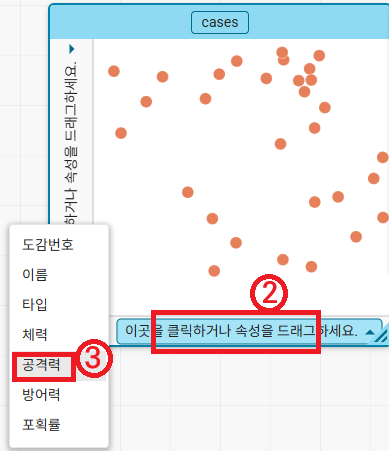 ② x축을 클릭해 ③ '공격력' 선택
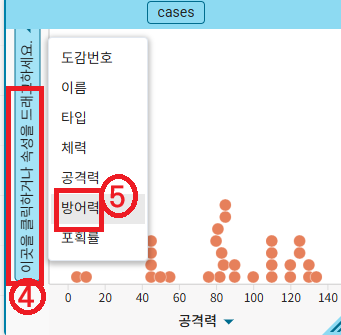 ④ y축을 클릭해 ⑤ '방어력' 선택
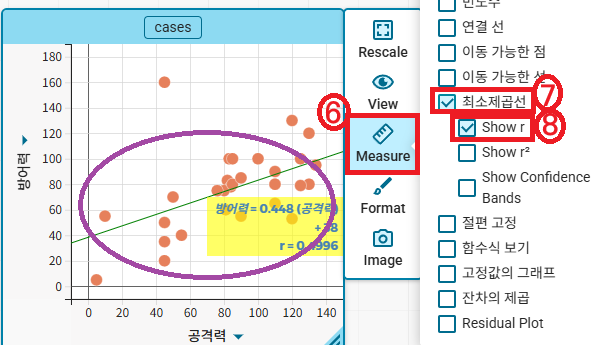 ⑥ Measure → ⑦ 최소제곱선 → ⑧ Show r (예: r = 0.4996)
PASTE
스샷으로 캡처하고 활동지에 붙여넣는 방법
WIN + SHIFT + S
1위 사진처럼 키보드에서 윈도우키 ⌂ + Shift + S 를 함께 눌러요.
2붙여넣고 싶은 부분을 마우스로 드래그해서 캡처해요.
3아래 칸을 한 번 누른 뒤 Ctrl + V 를 눌러 캡처한 스샷을 붙여넣어요.
📷 여기에 CODAP 그래프를 붙여넣으세요
📷 이 칸을 클릭한 뒤 Ctrl + V 로 캡처한 그래프를 붙여넣어요
(그림 파일을 이 칸으로 끌어다 놓아도 돼요 · 지우기: 아래 🗑 버튼 또는 Delete 키)
(그림 파일을 이 칸으로 끌어다 놓아도 돼요 · 지우기: 아래 🗑 버튼 또는 Delete 키)
- 4. [데이터 해석하기] 붙여넣은 그래프를 보고 알게 된 사실을 정리하고, 그것으로 어떤 결론을 내릴 수 있는지 생각해요.
📐 용어
최소제곱선 : 흩어져 있는 점들을 대표해서 을 잘 설명해 주는 선.
r () : x축과 y축 속성이 서로 있는지 알려 주는 ~ 사이의 수치.
r () : x축과 y축 속성이 서로 있는지 알려 주는 ~ 사이의 수치.
| r 값 | 의미 |
|---|---|
| 에 가까울수록 | 의 상관관계 (한쪽이 커질수록 다른 쪽도 커짐) |
| 에 가까울수록 | 의 상관관계 (한쪽이 커질수록 다른 쪽은 작아짐) |
| 에 가까울수록 | 아무 관계가 없음 |
📝 그래프 해석 — r 값과 점들의 모양을 보고 알게 된 사실을 적어 보자.
🧩 데이터 분석 과정 ②
- 1. [문제 정하기]
- 2. [데이터 수집 · 속성 파악] 두 속성은 ''과 ''이에요.
- 3. [데이터 분석하기] 아래 순서대로 CODAP 그래프를 그려요.
🖥 CODAP 그래프 그리기
- 그래프 버튼을 눌러 새 그래프 창을 열어요.
- x축에 '포획률' 속성을 클릭해요.
- y축에 '공격력' 속성을 클릭해요.
- Measure(측정) 클릭 → 최소제곱선 클릭 → Show r 클릭.
- 선이 뜬다면 완성이에요.
① 그래프 버튼을 눌러 새 그래프 창 열기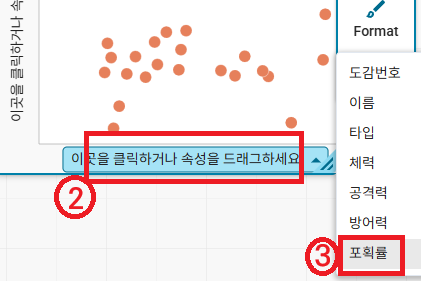 ② x축을 클릭해 ③ '포획률' 선택
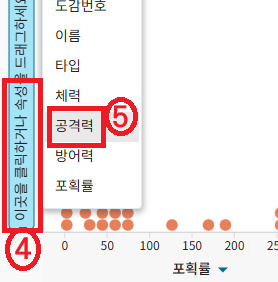 ④ y축을 클릭해 ⑤ '공격력' 선택
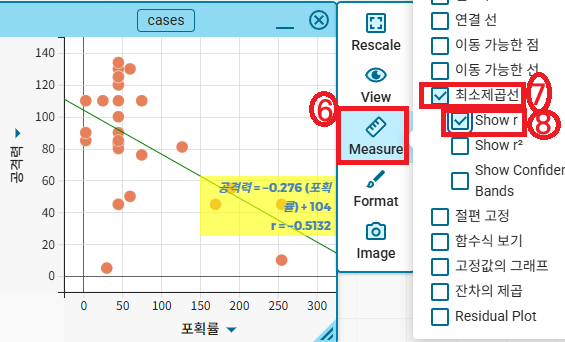 ⑥ Measure → ⑦ 최소제곱선 → ⑧ Show r (예: r = -0.5132)
PASTE
스샷으로 캡처하고 활동지에 붙여넣는 방법
WIN + SHIFT + S
1위 사진처럼 키보드에서 윈도우키 ⌂ + Shift + S 를 함께 눌러요.
2붙여넣고 싶은 부분을 마우스로 드래그해서 캡처해요.
3아래 칸을 한 번 누른 뒤 Ctrl + V 를 눌러 캡처한 스샷을 붙여넣어요.
📷 여기에 CODAP 그래프를 붙여넣으세요
📷 이 칸을 클릭한 뒤 Ctrl + V 로 캡처한 그래프를 붙여넣어요
(그림 파일을 이 칸으로 끌어다 놓아도 돼요 · 지우기: 아래 🗑 버튼 또는 Delete 키)
(그림 파일을 이 칸으로 끌어다 놓아도 돼요 · 지우기: 아래 🗑 버튼 또는 Delete 키)
- 4. [데이터 해석하기] 붙여넣은 그래프를 보고 알게 된 사실을 정리하고, 그것으로 어떤 결론을 내릴 수 있는지 생각해요.
📝 그래프 해석 — 알게 된 사실을 적어 보자.
CHECKUP
QUIZ
📝
형성평가 — 이 질문은 어떤 분석일까?
아래 질문을 읽고, 어떤 분석 유형에 해당하는지 골라 보자. 선택지를 누르면 바로 채점돼요.
💡 Tip
질문 속 표현(몇 %, 어느 쪽이 더, 몰려있다 / 이상치, ~할수록)을 보면 힌트를 얻을 수 있어요. 분석마다 질문을 만드는 방식이 달라요!
📌 데이터 시각화의 4가지 유형
무엇을 알고 싶은가에 따라 4가지 유형으로 나누어서 그래프를 그려요.
| 유형 | 의미 | 질문 예시 |
|---|---|---|
| 구성 분석 | 전체에서 각 그룹들이 각각 몇 %를 차지하는지 보는 것 | ~는 몇 %일까? |
| 비교 분석 | 서로 다른 그룹끼리 누가 더 크고 작은지 비교하는 것 | ~과 ~ 중 어느 쪽이 더 클까? |
| 분포 분석 | 데이터들이 주로 어디에 몰려있고 퍼져있는지 모양을 보는 것 | ~는 주로 어디에 몰려 있을까? 유난히 튀는 특이한 값이 있을까? |
| 관계 분석 | 두 속성 간에 어떤 관계가 있는지 파악하는 것 | ~랑 ~는 서로 관련이 있을까? |
{{ q.text }}
{{ o.v }}
{{ q.fb }}
RECAP
KEY
✅
핵심 개념 확인
| 개념 | 뜻 |
|---|---|
| 데이터 시각화 | 복잡한 데이터를 그래프로 바꾸어 한눈에 패턴과 흐름을 파악할 수 있게 하는 것 |
| 구성 분석 | 전체에서 각 그룹이 차지하는 비율 |
| 비교 분석 | 서로 다른 그룹의 크기 비교 |
| 분포 분석 | 데이터가 몰려있는 구간 파악 |
| 관계 분석 | 두 속성 사이의 관련성 파악 |
| 이상치(outlier) | 대부분의 값에서 혼자 멀리 동떨어져 있는 값 |
📄 PDF로 저장하기
SAVED! 활동지 저장 완료
@sage810
PROGRESS
활동 진행률
{{ sheetPct }}%
{{ sheetDone }}/{{ sheetTotal }}